存档管理和操作
危险
上传或切换存档前必须停止服务器。建议先下载当前服务器存档作为备份,避免覆盖后无法恢复。
准备本地存档
- 启动英灵神殿并打开世界选择页面。
- 点击管理存档。
- 如果目标世界保存在云端,将其移动到本地。
- 关闭游戏。
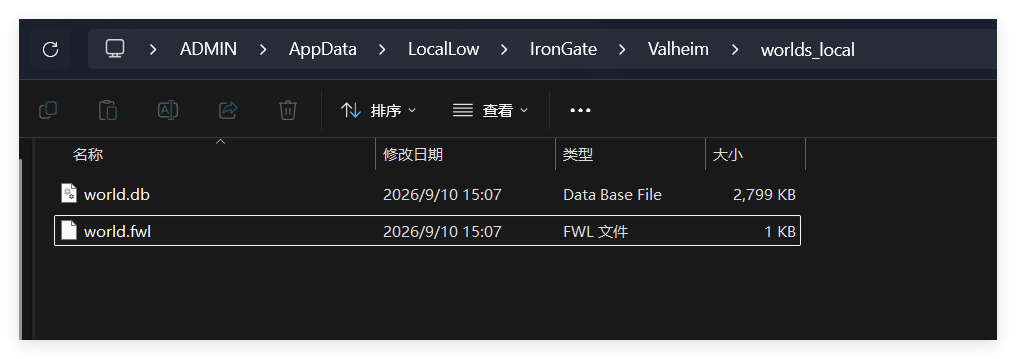
Windows 本地世界存档通常位于:
C:\Users\你的用户名\AppData\LocalLow\IronGate\Valheim\worlds_local
一个完整世界至少包含两个同名文件:
世界名称.db
世界名称.fwl
注意
.db 和 .fwl 文件必须使用完全相同的文件名。只上传其中一个文件会导致世界无法正确识别或加载。
上传存档
- 在后台打开英灵神殿服务器实例。
- 停止服务器并等待状态变为已停止。
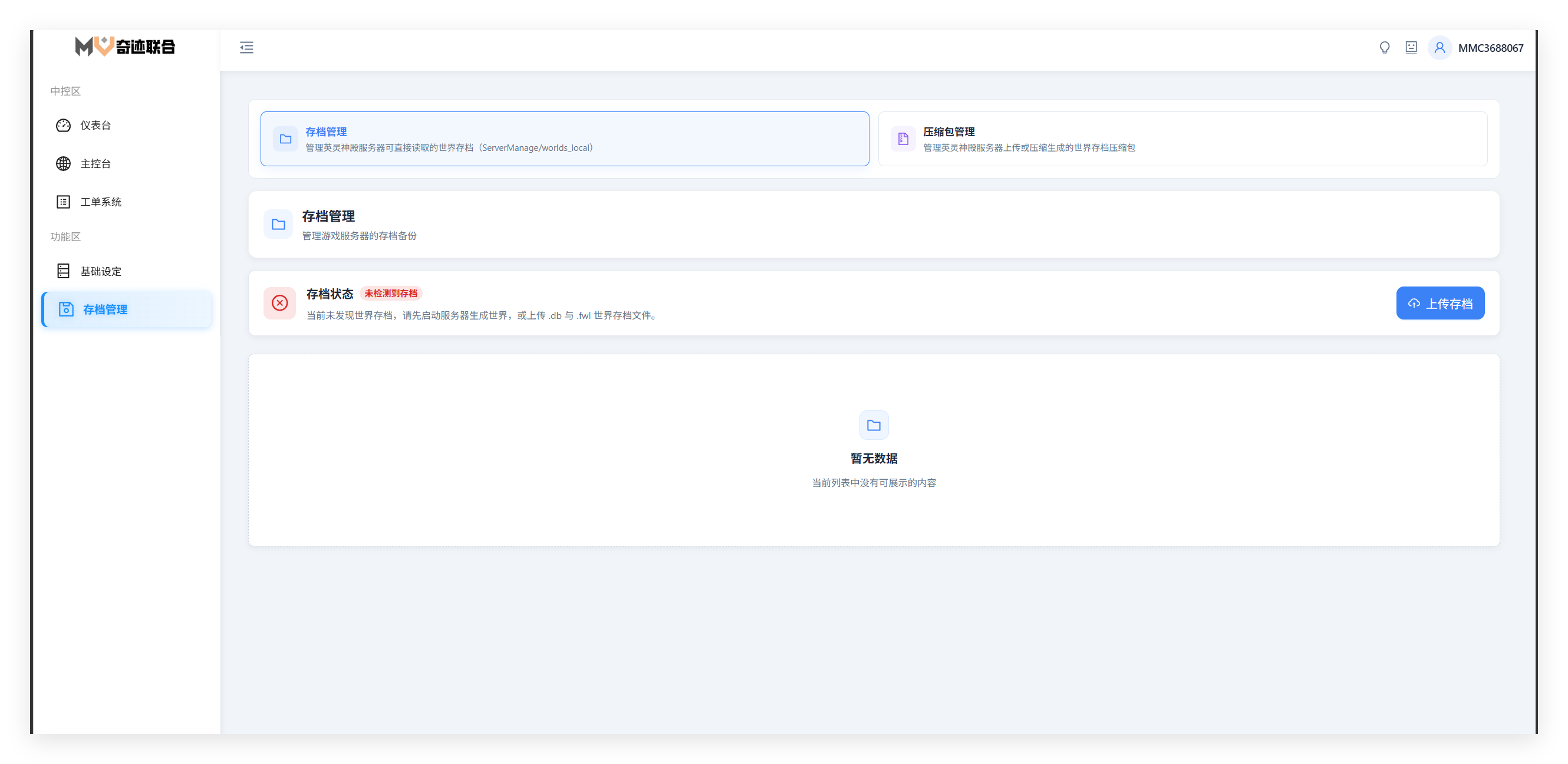
- 打开存档管理。
- 点击上传存档。
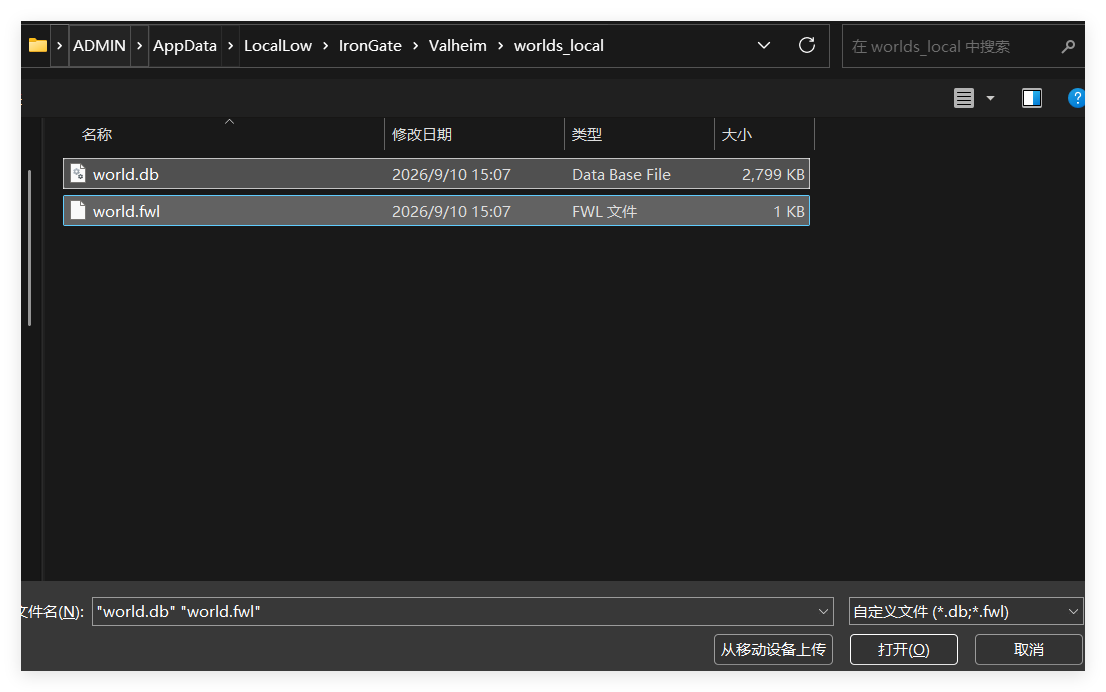
- 同时选择同名的
.db和.fwl文件并开始上传。
加载存档
- 在基础设定中修改世界鸣潮。
- 将该世界名称修改为服务器鸣潮。
- 保存设置并启动服务器。
- 进入游戏检查建筑、角色进度和世界位置是否正确。
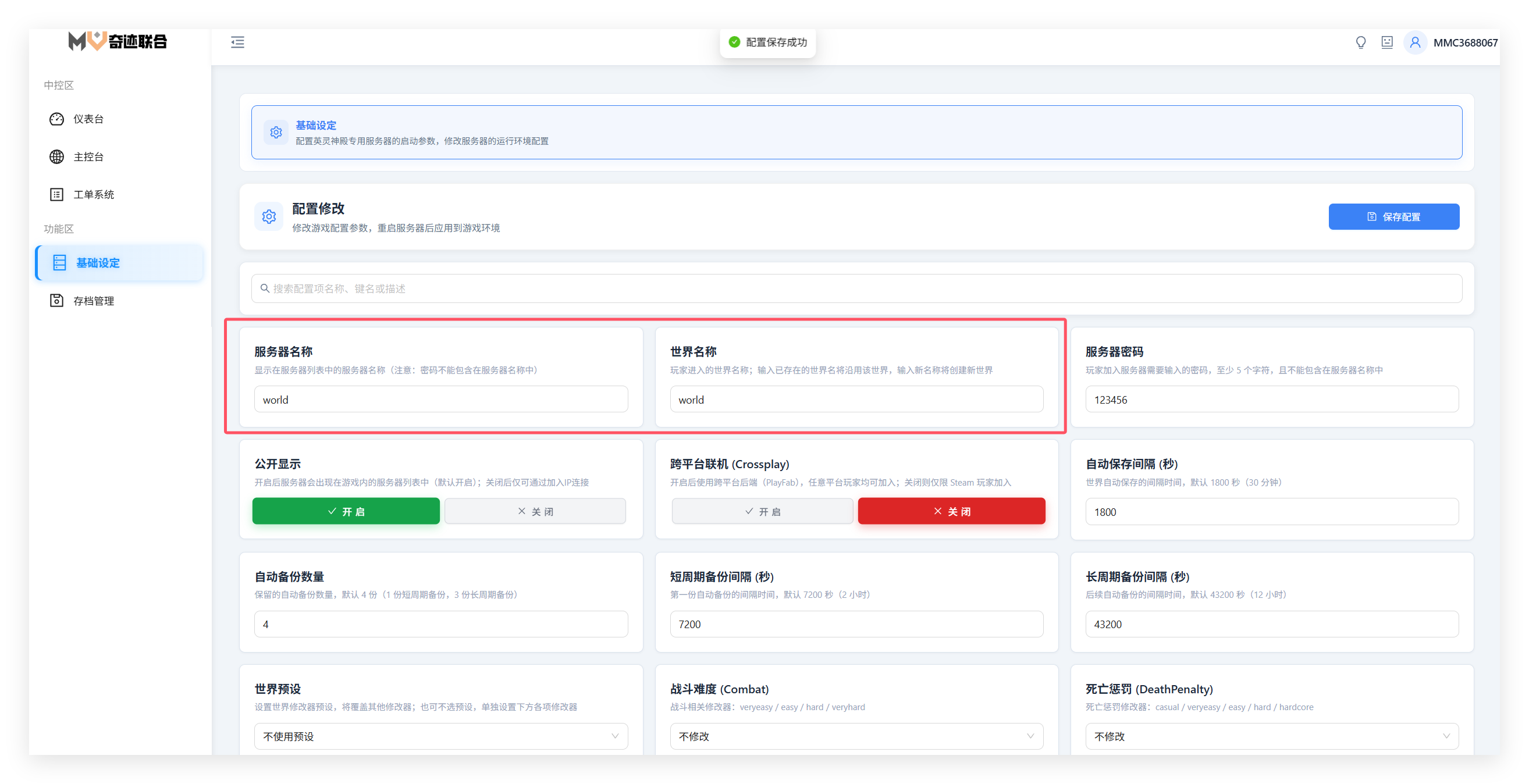
设置完毕后启动服务器即可
备注
世界存档和角色存档相互独立。上传世界不会把本地角色同步到服务器,玩家仍需使用自己的角色进入游戏。