TMod 模组上传服务器
本教程将介绍如何将 TModLoader 的模组上传到服务器,并确保正确加载模组。支持两种方法:本地上传和创意工坊选择。
方法一:本地上传模组(适用于 1.4 版本)
-
查找本地文件 打开 Steam,右键点击 TModLoader,选择 管理 > 浏览本地文件。
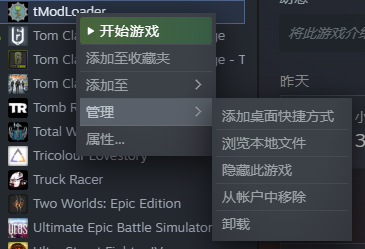
-
进入模组文件夹 在弹出的文件夹中,依次打开以下路径:
steamapps > Workshop > content > 1281930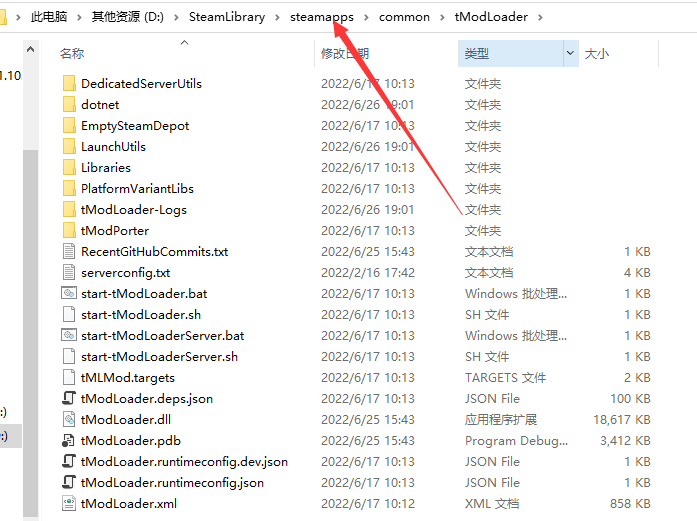
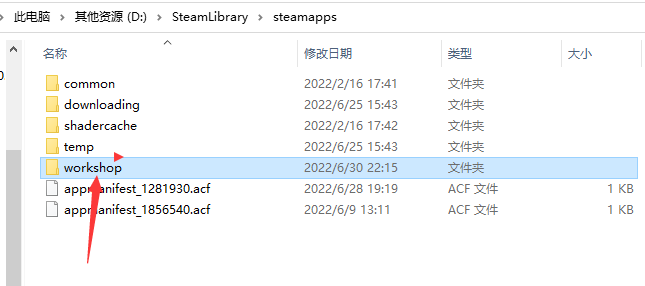
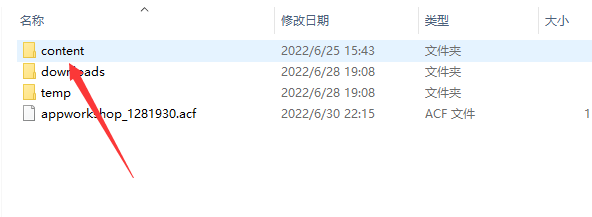

-
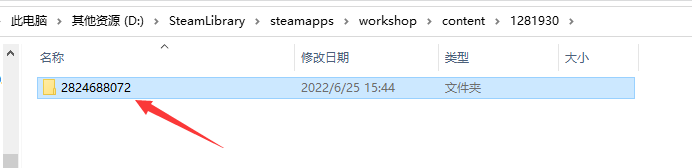
找到模组文件夹 在上述路径中,选择您需要的模组ID对应的文件夹,例如 2824688072 文件夹就是 Calamity Mod(灾厄模组)。
-
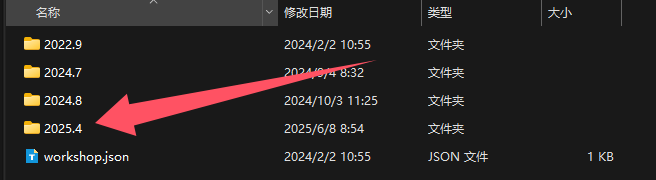
找到选择模组版本文件夹 打开模组文件夹后您会发现一些以日期作为文件夹名称的文件夹,正常情况下我们都选择最新的模组文件夹。
-
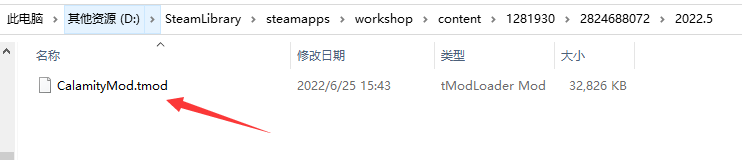
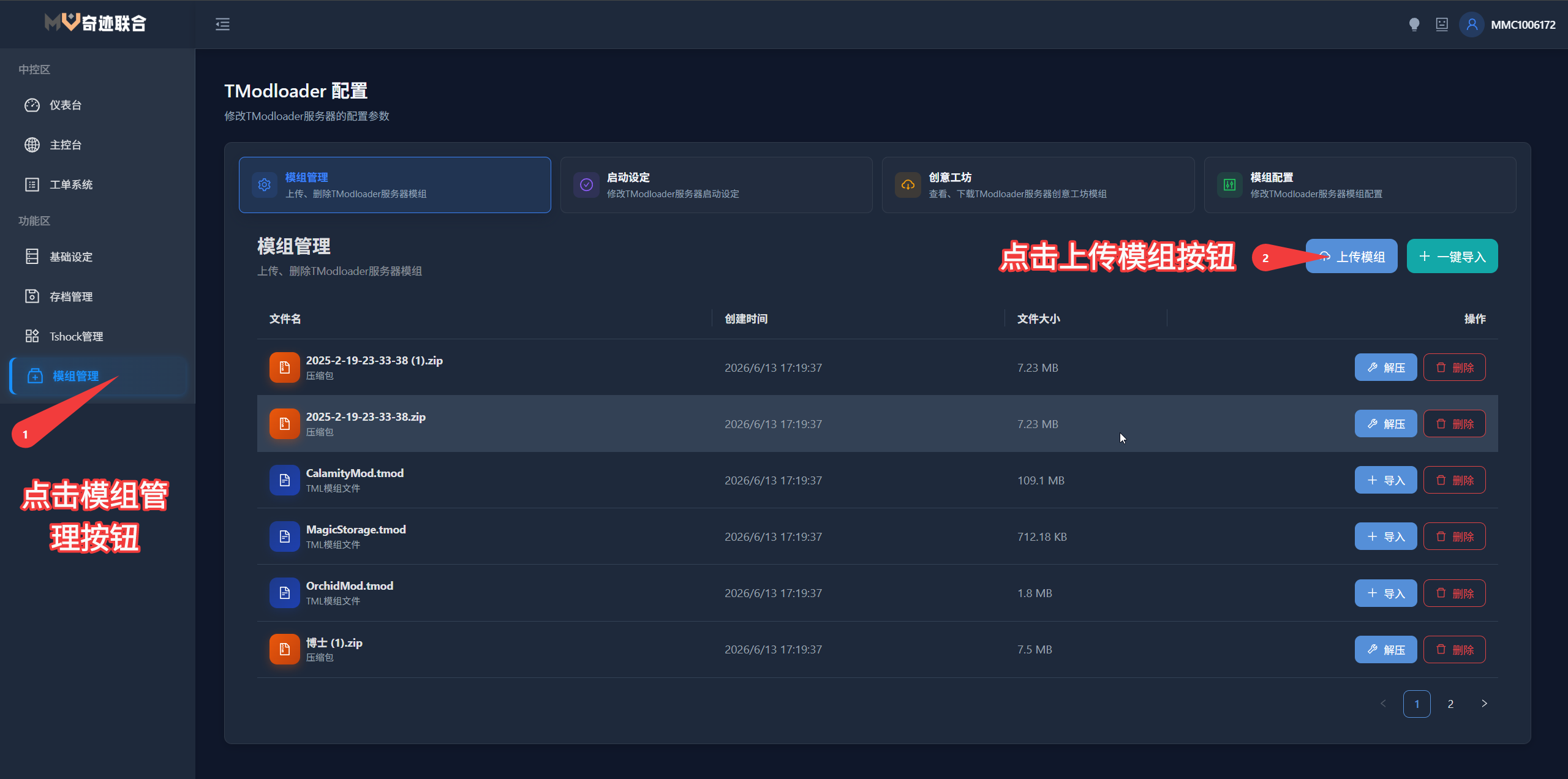
上传模组到服务器 将选中的模组文件夹上传到服务器指定位置。
-
获取 Mod ID(如需) 如果需要手动指定 Mod ID,可在 TModLoader 的创意工坊中查找目标模组,查看地址栏中
id=后的数字,这即是该模组的 ID。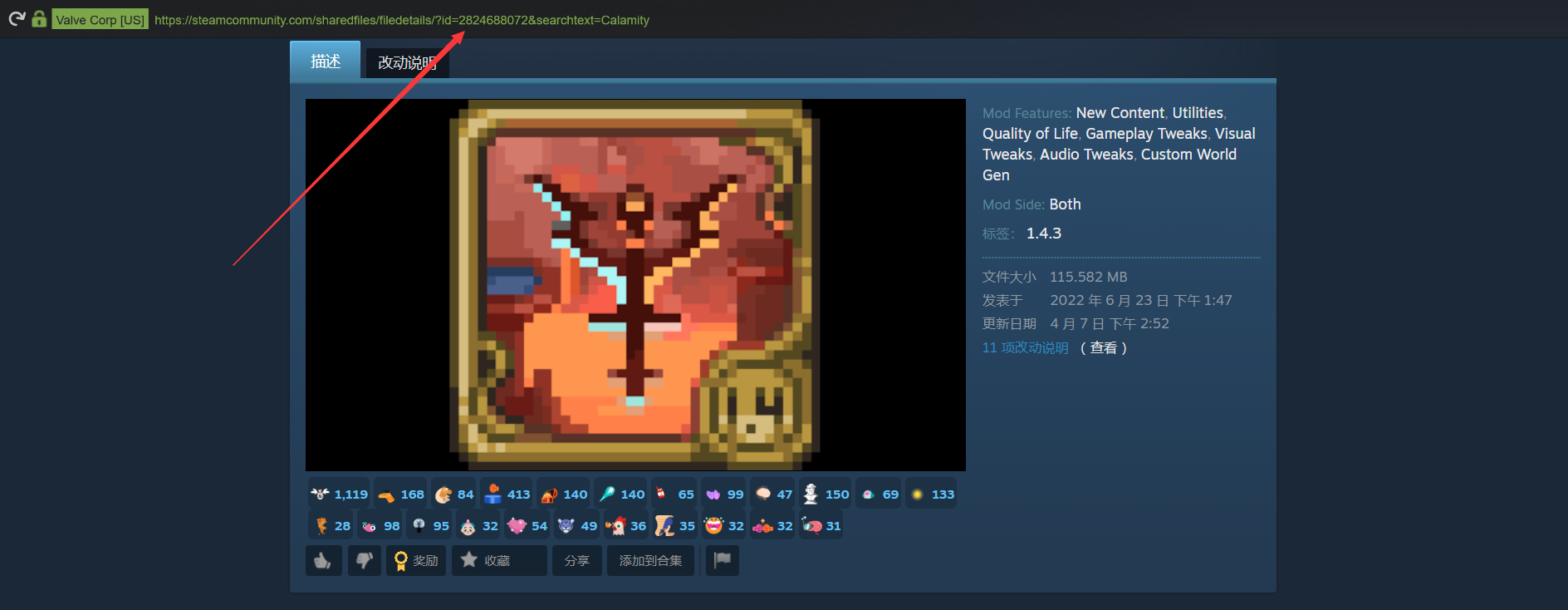 提示
提示进入创意工坊页面后,可通过模组名称快速定位。
-
启用模组 上传模组后,必须启用模组,否则模组不会被加载。
方法二:通过创意工坊选择模组(适用于 1.4 版本)
-
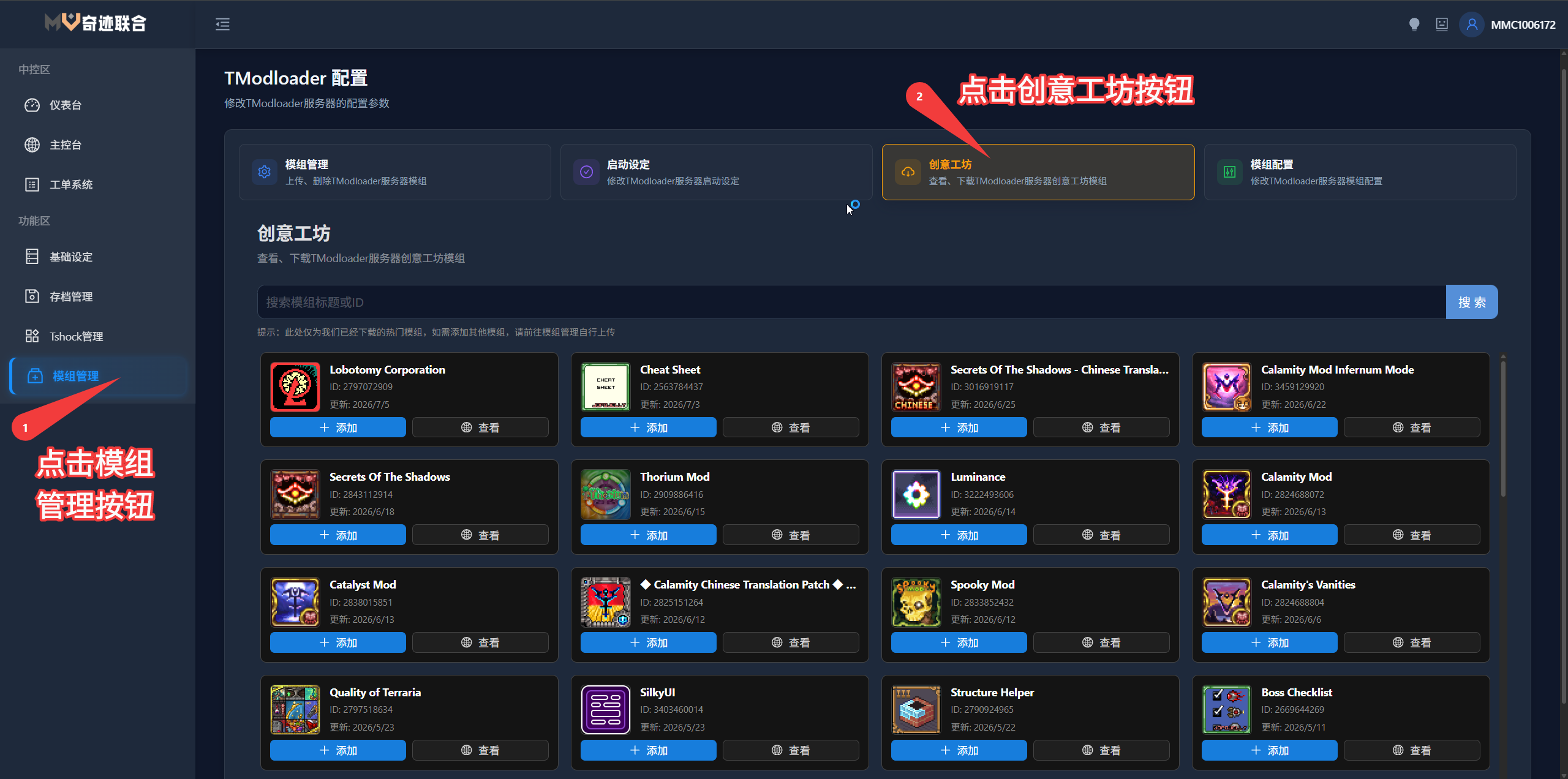
进入创意工坊 打开 TModLoader 的创意工坊页面,选择需要的模组。
-
下载模组 选择模组后,点击 "下载" 按钮,将模组下载到服务器。

-
启用模组 下载完成后返回模组管理页面,点击 "启用" 按钮,将模组启用。

通过以上两种方法,您可以轻松将 TModLoader 的模组上传到服务器并完成配置。如有问题,请确保您按照步骤操作,并仔细检查模组路径及启动文件配置。